
Nastavenie OpenVPN pre Windows
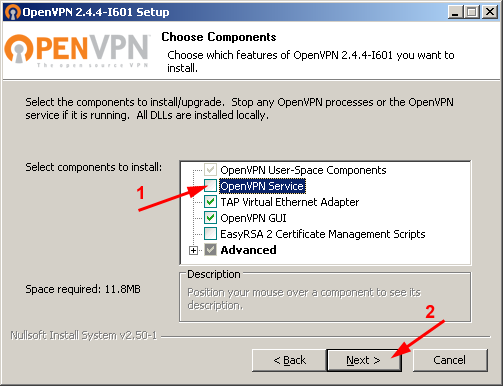
1. Stiahnite OpenVPN softvér z nasl. odkazu. Po spustení inštalácie netreba inštalovať položku "OpenVPN services".
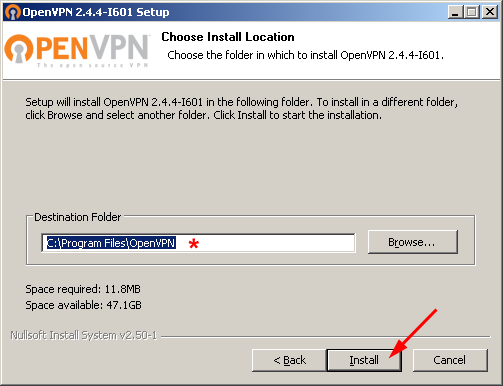
2. Pred samotnou inštaláciou môžete zmeniť priečinok, do ktorého sa bude VPN klient inštalovať.
3. Stiahnite a uložte na disk tento konfiguračný profil. ( s angl. popisom ).
Spustite OpenVPN klienta a cez jeho ikonu (pravé tlačidlo myši, na lište vpravo dole) naimportujte uložený konfiguračný profil.

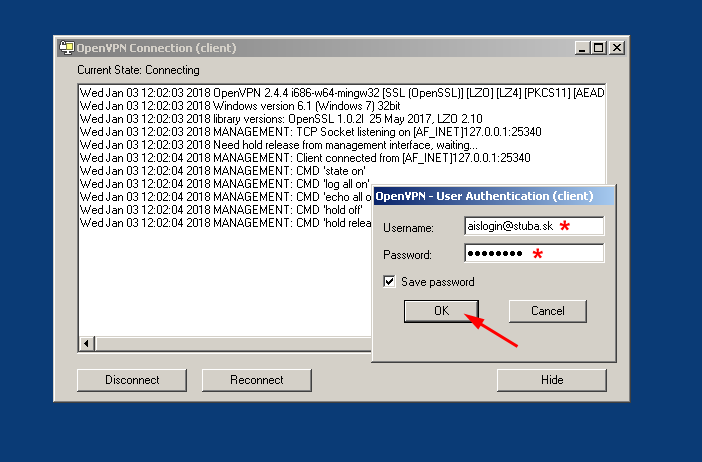
4. Po úspešnom importe konfiguračného profilu, sa môžete pokúsiť pripojiť.
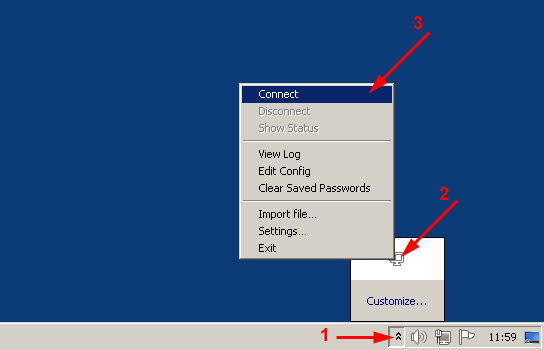
5. Zadajte používateľské meno a heslo pre "WiFi sieť STU". Prihlasovacie meno a heslo získate na stránkach AIS - Prístup do univerzitnej siete. Pokiaľ ešte nemáte vygenerované heslo, kliknite na tlačítko [Generovať heslo].
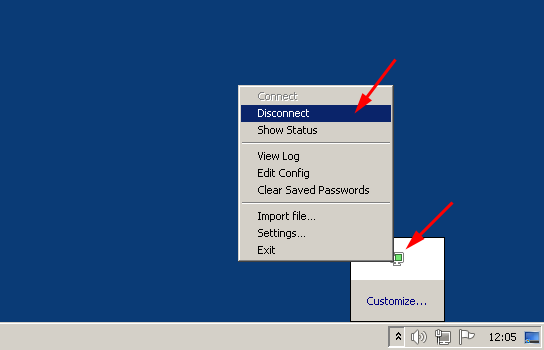
6. Ak už nebudete potrebovať služby VPN brány, nezabudnite sa odpojiť.